
РЕШЕНИЯ MOBITSA
Выберите инструмент для своей задачи.
Посмотрите возможности, примеры и шаги запуска. Начните с нужного модуля и подключайте остальные по мере развития проекта.
ИНСТРУМЕНТЫ MOBITSA · 01
Сайты и приложения с ИИ
Для сайта компании, портфолио, презентации или мини-приложения. Задайте своё оформление и поведение страниц, затем развивайте проект через диалог.
Что доступно
- Страницы, меню, оформление и анимация под вашу задачу.
- Интерактивные инструменты: калькулятор, квиз или планировщик.
- Подключение каталога, записи и форм, когда они нужны проекту.
Как начать
- Опишите идею, аудиторию и желаемый результат.
- Посмотрите первый вариант и уточните содержание, оформление и логику.
- Проверьте страницы на компьютере и телефоне перед публикацией.
Понедельник.
Сегодня — три важных дела.
ИНСТРУМЕНТЫ MOBITSA · 02
ИИ для ежедневных задач
Для владельца проекта и ежедневной работы в кабинете. Обсуждайте идеи, поручайте изменения и находите нужные сведения в инструментах Mobitsa.
Что доступно
- Обсуждение задачи и выбор следующего шага.
- Создание и изменение проекта, карточек услуг и товаров.
- Поиск контактов и связанных заявок, заказов и записей.
Как начать
- Укажите проект и объясните, что хотите сделать.
- Уточните параметры, если ассистент задаст вопрос.
- Откройте результат в проекте или соответствующем инструменте и проверьте его.
Измени описание вазы «Песок» в каталоге.
Какие детали нужно добавить?
Высота 24 см, ручная работа. Подходит для сухоцветов. Цену не меняй.
Описание в карточке товара обновлено. Цена осталась прежней.
ИНСТРУМЕНТЫ MOBITSA · 03
Интернет-магазин
Для бренда или магазина с собственным ассортиментом. Покупатель выбирает товары и оформляет заказ, а вы ведёте каталог и заказы в кабинете.
Что доступно
- Товары и категории в едином каталоге Mobitsa.
- Витрина, корзина и оформление заказа.
- Настройка способов оплаты и доставки под магазин.
Как начать
- Добавьте товары, фотографии, описания и цены.
- Подготовьте витрину и настройте оплату и доставку.
- Проверьте путь покупателя от выбора товара до заказа.
Пример · заказ после оформления
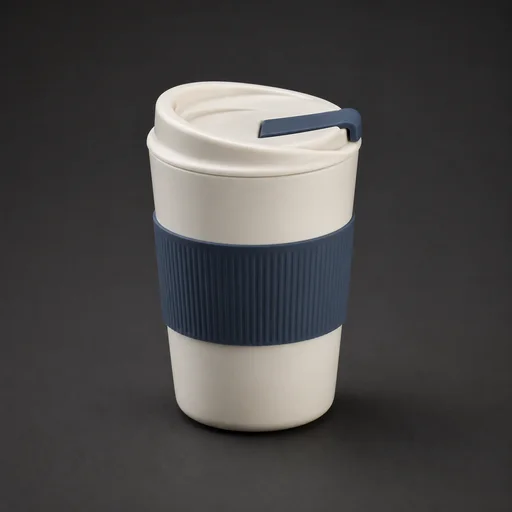
Термокружка
1 шт.
$42- Клиент
- Emma
- Итого
- $42
Доставка · Самовывоз
Оплата · При получении
НЕБОЛЬШОЙ МАГАЗИН
От выбора товара — к заказу.
Для бренда или магазина с собственным каталогом. Покупатель выбирает товары в каталоге и оформляет заказ через корзину. При необходимости подключите бота для консультаций.
- Добавьте товары и соберите витрину.
- Настройте доставку и способы оплаты.
- Проверьте выбор товара и корзину. При необходимости подключите бота с каталогом.
- Покупатель проверяет данные и оформляет заказ отдельно.
ИНСТРУМЕНТЫ MOBITSA · 04
Онлайн-запись
Для частного специалиста или команды. Клиент выбирает услугу и доступное время, а вы видите визиты в календаре. Начать можно с отдельной формы по ссылке.
Что доступно
- Услуги с ценой и длительностью, расписание и доступное время.
- Сотрудники и ресурсы для работы команды.
- Публичная форма записи и календарь с деталями визитов.
Как начать
- Добавьте услуги и настройте доступное время.
- Для команды назначьте специалистов, услуги и графики.
- Проверьте запись и поделитесь формой или добавьте её на сайт.
ЧАСТНЫЙ СПЕЦИАЛИСТ
Ваш приём. Без переписки о свободном времени.
Для консультанта, преподавателя или специалиста, который работает один. Клиент сам выбирает услугу и подходящий свободный интервал.
- Добавьте услугу, цену и длительность.
- Настройте доступное время.
- Поделитесь ссылкой на форму записи или добавьте её на сайт.
- Клиент выбирает время — запись появляется в календаре.
СТУДИЯ УСЛУГ
Клиенты выбирают. Команда видит свой день.
Для студии с несколькими специалистами. Услуги, графики и визиты помогают распределять работу и учитывать занятость команды.
- Добавьте услуги и специалистов.
- Назначьте услуги и графики работы.
- Клиент выбирает специалиста и доступное время.
- Визит сохраняется с назначенным сотрудником.
ИНСТРУМЕНТЫ MOBITSA · 05
Боты для клиентов
Для общения с посетителями в подключённых каналах. Бот использует знания о вашем бизнесе и доступные ему навыки. Вы определяете его сведения и возможности.
Что доступно
- Ответы на основе подключённой базы знаний.
- Сбор заявок и помощь с товарами или записью при подключённых навыках.
- Настройка каналов и проверка ответов в тестовом диалоге.
Как начать
- Подготовьте сведения о бизнесе и подключите базу знаний.
- Выберите канал и настройте нужные возможности.
- Проверьте вопросы и ответы перед запуском для клиентов.
Я впервые. Что взять с собой?
Только хорошее настроение. Глина, инструменты и фартук уже ждут вас в мастерской.
↳ Правила посещенияПодключённые знания
ИНСТРУМЕНТЫ MOBITSA · 06
Клиенты и заявки
Для работы с контактами и обращениями. Откройте карточку клиента, посмотрите связанные заявки, записи и заказы и продолжите разговор с нужным контекстом.
Что доступно
- Контакты клиентов и карточки с доступной историей.
- Заявки с контактами, описанием задачи и статусом.
- Связанные обращения, заказы и записи для подготовки к разговору.
Как начать
- Настройте форму обращения или клиентского бота со сбором заявок.
- Откройте поступившую заявку и проверьте контакты и задачу.
- Найдите карточку клиента и продолжайте работу с учётом истории.
ПОЛУЧАТЬ ОБРАЩЕНИЯ
От первого вопроса — к рабочей заявке.
Для проектов, где перед заказом нужно обсудить задачу. Посетитель оставляет обращение через форму или клиентского бота, а вы продолжаете работу с заявкой в кабинете.
- Определите, что нужно узнать о задаче клиента.
- Добавьте форму на сайт или подключите бота с навыком сбора заявок.
- Клиент оставляет контакты и описание задачи.
- Откройте заявку, прочитайте детали и выберите следующий шаг.
О ВОЗМОЖНОСТЯХ И ЗАПУСКЕ
Как подключить нужные инструменты.
Можно принимать записи без сайта?
Да. Настройте услуги и доступное время, проверьте публичную форму записи и поделитесь её ссылкой с клиентами.
Нужно подключать все модули?
Выбирайте только нужные инструменты. Например, портфолио может работать без магазина, а форму записи можно использовать отдельно от сайта.
Можно совмещать услуги и товары?
Да. Настройте услуги и свободное время для записи, каталог и условия продажи для покупки. Записи и заказы доступны в соответствующих инструментах.
Чем отличаются ассистент и клиентский бот?
Ассистент помогает вам работать в кабинете. Отдельный клиентский бот общается с посетителями по подключённым знаниям и навыкам.
Как выбрать тариф?
Сравните нужные инструменты, состав команды и лимиты ИИ-кредитов на странице тарифов. Там указаны условия пробного доступа и подписок.
Начните с нужного инструмента.
Настройте первый сценарий и продолжайте работу в Mobitsa.
Начать работу ↗